

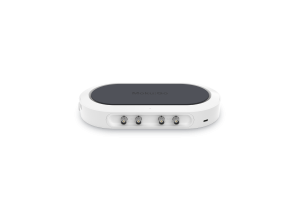

Moku:Go

Moku:Go は、15 個以上のラボ機器を XNUMX つの高性能デバイスに組み合わせています。このアプリケーション ノートでは、Moku:Go PID コントローラー、オシロスコープ、プログラマブル電源を使用して、PID コントローラーのさまざまな調整方法を視覚的に学習できる魅力的な方法を提供します。

イントロダクション
比例積分微分(PID)コントローラは、最も一般的なフィードバック制御の形式の1つであり、自動車のクルーズコントロールやドローンのモーター制御など、さまざまなアプリケーションで使用されています。PIDコントローラの目的は、プロセスを特定の出力(通常は設定値と呼ばれる)に到達させることです。コントローラのフィードバックは、このプロセスの制御を調整および最適化するために使用されます。Moku:Goには、デジタル制御のPIDコントローラが搭載されています。グラフィカルユーザーインターフェイスはゲインプロファイルを動的に視覚化し、ユーザーがゲイン値を周波数応答グラフに直接ドラッグアンドドロップできるようにすることで、PIDコントローラの伝達関数をリアルタイムで計算して表示します。これにより、学生はPIDゲイン値とクロスオーバー周波数を変化させながら、システムの極と零点を直接確認できます。このアプリケーションの目的は、制御理論の実験を現代の学部生の実験のニーズにより適したものに更新する方法を示すことです。通常、制御理論は厳密な数学的モデリングによって教えられ、機器を使用する物理的な実験はほとんど、あるいは全く行われません。このアプリケーションは、より視覚的な要素を取り入れることで、制御理論教育への現代的なアプローチを提案します。これにより、学生は教室で学んだ理論を実際の制御システムとより容易に結びつけることができます。具体的には、DCモーターファン、赤外線距離センサー、およびMoku:Goに搭載されている複数の計測器を用いて、卓球ボールの高さを制御します。Moku:Goには15種類以上の実験用計測器が用意されており、この実験ではオシロスコープ、PIDコントローラー、プログラマブル電源の3種類を使用します。これらの計測器のほとんどは同時に使用され、モーター制御回路の駆動、センサーデータの入力、DCモーターの速度を制御するための特定信号の出力を同時に行うことができます。このようにして、卓球ボールの立ち上がり時間、オーバーシュート、定常状態の高さといった特性を、汎用的なグラフィカルユーザーインターフェースから制御・測定できるため、学生は複数の高度な概念を迅速に理解できます。また、Moku:アプリを通してリアルタイムで調整できるため、学生は異なるPIDゲインがシステムに数学的にも物理的にもどのような影響を与えるかを確認できます。
動作理論
この実験では One Moku:Go を使用して、PCB に電力を供給し、センサー データを読み取り、PID コントローラーを実装し、制御信号を生成します。 Moku:Go M2 モデルには XNUMX チャンネルのプログラマブル電源ユニット (PPSU) が搭載されており、このようなプロジェクトに非常に役立ち、多くのラボにとってワンボックス ソリューションとなります。この実験では、PCB と制御対象の主要システムである DC ファンに電力を供給するために XNUMX つの PPSU チャネルが使用されます。 Moku:Go には、データを読み取るための XNUMX つの入力チャンネルと、波形を生成するための XNUMX つの出力チャンネルもあります。この実験では、両方の入力チャネルと XNUMX つの出力チャネルがデータの読み取りと制御信号の生成に使用されています。 PID デモ キットと Moku:Go が閉ループ システムでどのように連携して動作するかについては、下の図を参照してください。
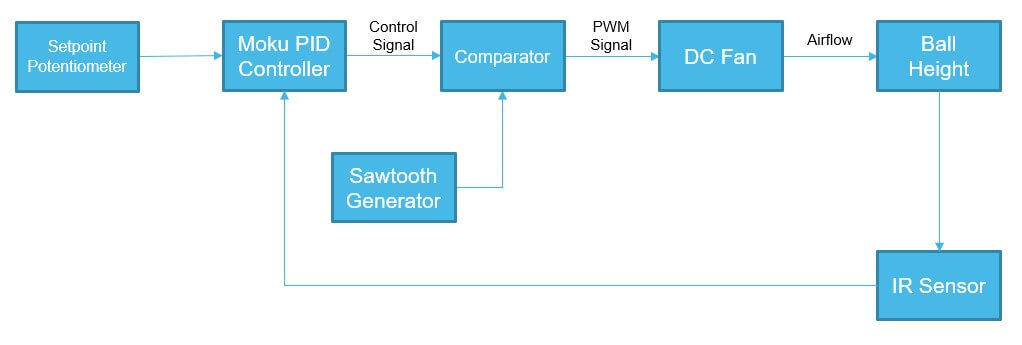
図 1: PID デモキットのブロック図
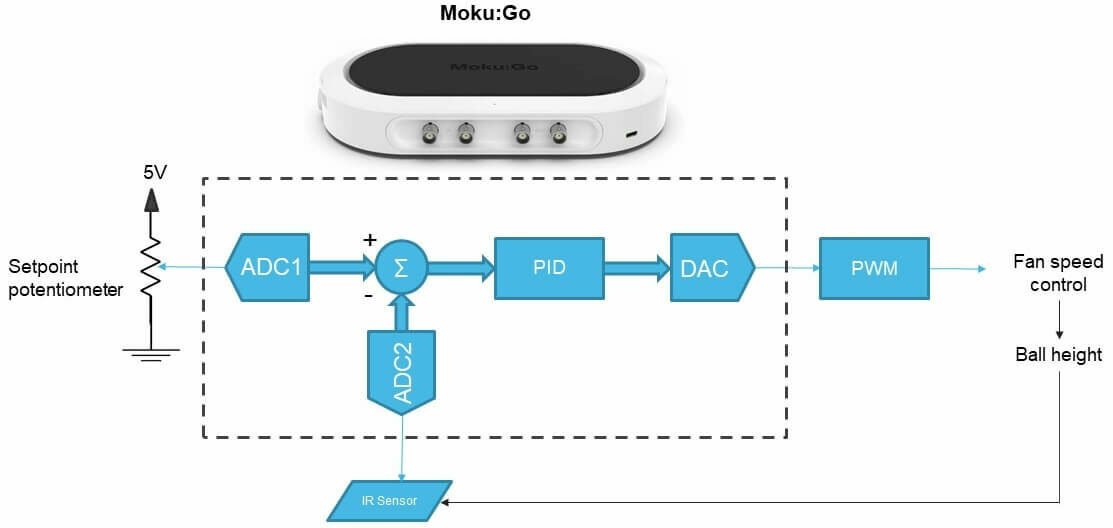
図 2: Moku:Go PID コントローラーとデモキットのブロック図 ADC1はポテンショメータで制御される設定値を読み取ります。ADC2はチューブ上部に取り付けられたIRセンサーの値を読み取ります。これらの2つの信号はMoku:Go上で動作するPIDコントローラに送られ、制御信号はDACによって生成され、PWMドライバ回路に送られます。この制御信号によってPWMのデューティサイクルが決定され、DCファンが直接変化し、結果としてチューブ内のボールの高さが変わります。PWMドライバはNE555タイマー(U1)を使用して鋸歯状波形を生成し、これをコンパレータ(U2)の反転入力に入力します。Moku:GoからのPIDコントローラの出力(Out1またはDAC1)はコンパレータの非反転入力に入力され、PWM信号を生成します。この信号は5Vファンの消費電力を制御するMOSFET(Q2)に送られます。ファンが受ける電力は、ピンポン玉が浮遊する高さに直接影響します。
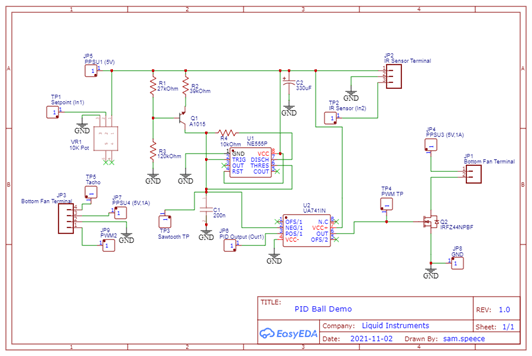
図 3: PID コントローラーのデモ回路図 このラボのセットアップのもう一つの部分は、ボールを浮上させるための機械システムです。5V DCファン、3Dプリント部品(チューブ、ファンコネクタ、センサーコネクタ)、赤外線センサー、そしてピンポンボールで構成されています。チューブの側面には20/XNUMXインチ幅のスリットがあり、これがシステムの可変抵抗として機能します。さらに、XNUMXmmごとに小さな垂直スリットが刻まれています。これらのスリットは、赤外線センサーが最初に捉えるボールの先端から測定するために使用されます。これは、後でPIDコントローラを調整する際に重要です。
実験設定
コンポーネントリスト
- Moku:Go
- PID コントローラー デモ PCB
- PID コントローラーのデモ 3D プリント部品
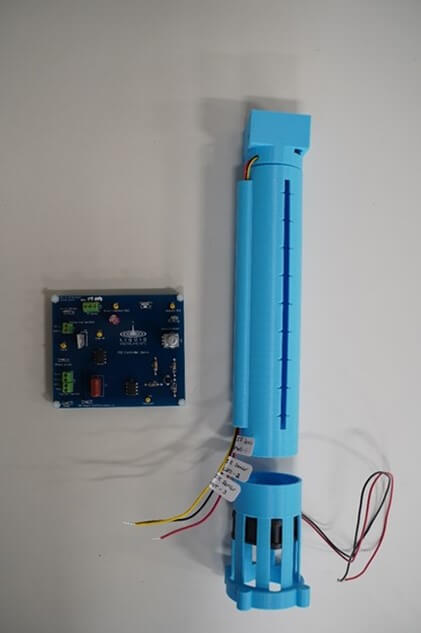
図 4: PID コントローラーのデモ キット
PID コントローラーの調整
Moku:Go PID コントローラーのセットアップ
PCB 上のこのデモのセットアップを以下の図 5 に示します。必要なケーブルは、オシロスコープ プローブ XNUMX 本、BNC 対アリゲーター ケーブル (または BNC 対ミニ) XNUMX 本、およびバナナ 対 アリゲーター ケーブル XNUMX 本です。これらのケーブルはすべて (BNC-to-アリゲーターを除く) Moku:Go に含まれています。
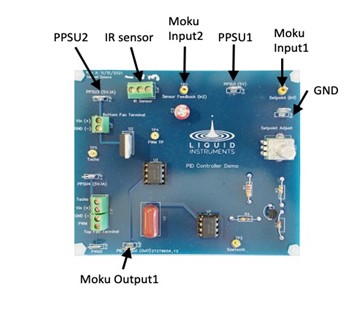
図 5: PCB ケーブルのセットアップ PID コントローラーのソフトウェアのセットアップは、ブロック ダイアグラム スタイルのインターフェイスのおかげで非常に簡単です。このインターフェイスにより、学生は制御システム理論を実際の演習にシームレスに適用できます。Moku:Go に接続したら、PID コントローラー機器を開きます。制御マトリックスの最初の行を [1 -0.2] に設定します。制御マトリックスにより、入力 2 のデータをスケーリングして入力 1 (設定値) から減算できるため、物理システムからのフィードバックが可能になります。これは、図 1 で使用されている合計ブロックと非常によく似ています。スカラーとして -0.2 を選択した理由は、IR センサーのダイナミック レンジがのこぎり波発生器のダイナミック レンジと一致する必要があるためです。次に、入力オフセットを -1 V に、出力オフセットを 2 V に設定します。入力オフセットの理由は、ボールの開始位置 (IR センサーから約 1 mm 離れている) により、このシステムでは IR センサーに約 200 V のオフセットがあるためです。ノコギリ波ジェネレータのオフセットが 2 V であるため、出力オフセットは 2 V に設定されています。IR センサーの平均オフセットに基づいて入力オフセットを変更する必要がある可能性があることに注意してください。ただし、1 V が適切な開始点です。
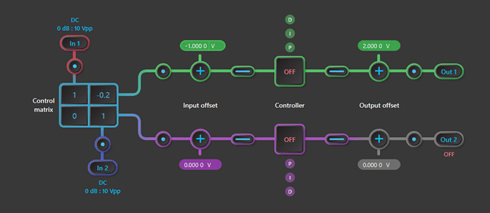
図 6: 閉ループ コントローラーのセットアップ PID コントローラーのデモ ハードウェアと Moku:Go PID ソフトウェアが閉ループ調整用にセットアップされました。
オープンループ応答
閉ループチューニング法に進む前に、システムをテストし、その動作と制御方法を理解しておくことをお勧めします。システムの開ループ応答は、非常に一般的で簡単な測定であり、テスト対象システムにステップ入力を送信し、その応答を測定するものです。これは、PIDコントローラの制御マトリックスを[1 0]、入力および出力オフセットを0 Vに設定し、比例ゲインを0 dBに設定することで実行できます。この設定により、出力は入力(設定点ポテンショメータから入力1で読み取られる電圧)に追従します。
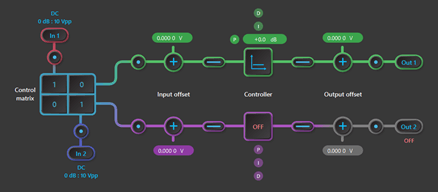
図 7: 開ループ コントローラーのセットアップ 設定値のポテンショメータを変更すると、ボールの高さが変化することがわかります。設定値ポテンショメータ信号を表示するには、入力 1 の後にプローブ ポイントを有効にし (赤いプローブ ポイント アイコンをクリック)、トラッキング カーソルを有効にして、ポテンショメータの変化に応じて設定値電圧をより簡単に確認できるようにします。
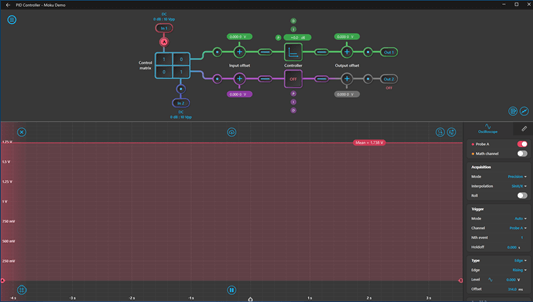
図 8: 設定値ポテンショメータ信号 開ループのステップ応答測定を行うには、入力 2 (IR センサー) でプローブ ポイントを有効にし、トリガー モードをノーマルに設定し、トリガー チャンネルをプローブ B に設定します。セットポイント ポテンショメーターを使用してボールに適切な高さを選択し、 Out 1 をクリックして出力を無効にします。選択したボールの高さに基づいて適切なトリガー レベルを選択すると、コントローラーの出力が再び有効になると、ボールは前の位置まで上昇し、以下の図 9 のようなグラフになります。
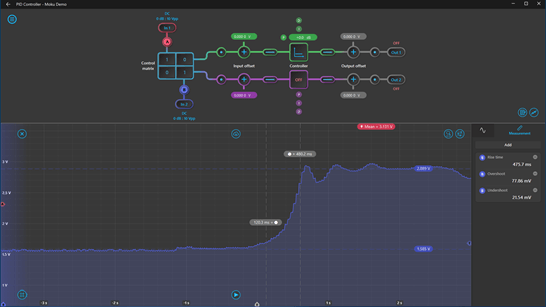
図 9: 開ループのステップ応答 内蔵オシロスコープには、開ループ応答信号の特性を迅速に評価できるカーソルと自動測定機能もあります。
閉ループ PID コントローラーの調整
PID コントローラーにはよく知られた手動調整方法がいくつかあります。そのうちの 1 つは、システムの開ループ応答を使用して PID ゲインを決定する Ziegler-Nichols 法として知られており、別のアプリケーション ノートで実行されます。 こちら。このアプリケーションでは、適度に安定した結果が得られる閉ループ方式を使用します。閉ループ調整を開始する前に、コントローラ設定を図 6 の設定と同様にリセットしてください。
a. PIDコントローラ機器を開き、比例ゲインのみをオンにして0dBに設定します。ボールがチューニングに必要な高さになるまで、設定点ポテンショメータを調整します。開始高さが異なる場合、PIDコントローラのパラメータは以下に示す値と異なります。このアプリケーションでは、ボールは60mm、つまりVから開始します。セットポイント = 2.1 V (IR センサーが捉える距離はボールの上部から 60 mm です)。
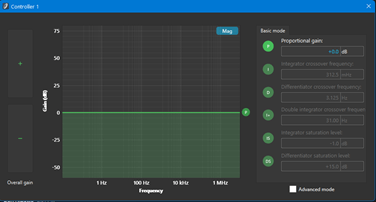
図 10: 比例ゲイン設定
b. ボールが振動し始めるまで比例ゲインを増やします。マウスを使用してゲインをドラッグし、グラフ上で直接調整できることに注意してください。マウス ホイールを使用して数値をスクロールして調整するか、値を手動で入力するオプションもあります。
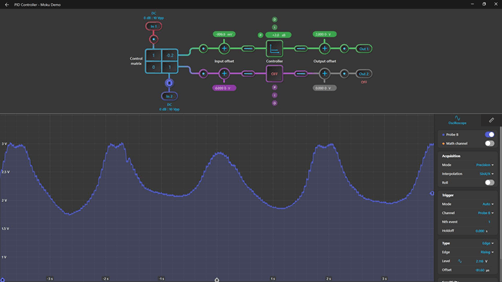
図 11: システム発振グラフ
c. 微分器のゲインを最高のクロスオーバー周波数まで有効にし、発振が停止するまで微分器のクロスオーバー周波数を下げます(または、センサーのノイズにより通常はボールがチューブ内でわずかに動くため、微分器のクロスオーバー周波数は大幅に下げられます)。
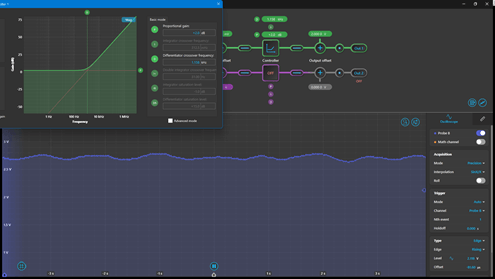
図 12: PD コントローラーの値とシステム応答
d. 最も低いクロスオーバー周波数で積分器ゲインを有効にします。これによりコントローラーが飽和するため、積分器の飽和レベルも有効にします。これにより積分器のクロスオーバー周波数が制限されるため、システムも飽和しません。これら 60 つのパラメータを有効にするとボールの高さが増加するため、さらに調整する前に、ボールがステップ a で調整を開始したときと同じ高さ (この場合は約 XNUMX mm) になるまで比例ゲインを下げます。
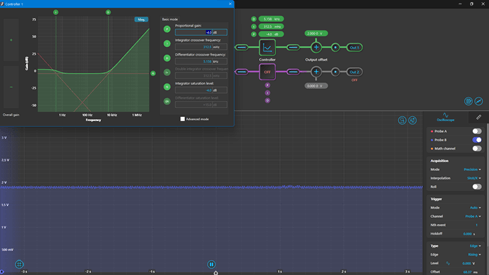
図 13: PID コントローラーの値とシステム応答
ボールがステップ b と同様の大きさで振動し始めた場合は、IR センサーの出力が上記の図 13 と同様になるまで、積分器のクロスオーバー周波数と微分器のクロスオーバー周波数を調整します。
e. 初期の PID ゲインが見つかったので、ステップ入力に対する閉ループ応答に基づいて各ゲインを調整するためのガイドとして以下の表を使用し、試行錯誤によってシステムをさらに調整できます。最適なゲイン値を調整しながら、最小点と最大点の間で設定値を変更することが重要です。
表 1: PID ゲイン調整ガイド

KP を増やす場合、同じボールの高さを維持するにはセットポイントを下げる必要があることに注意してください。 P、I、または D ゲイン値を伝達関数グラフ上で直接ドラッグして、各ゲイン値がシステムのさまざまな側面をどのように変化させるかを確認してください。上の表の仮定は、PID コントローラーの関連するゲイン値の変化に対するシステムの応答方法と一致していますか?
f. PIDコントローラに内蔵されているオシロスコープを使用して、PIDコントローラの信号経路内にプローブポイントを配置し、システム特性を測定するためのデータを取得します。IRセンサーのフィードバックは入力2に設定してください。PIDコントローラブロックの前後にはデジタルスイッチがあり、物理的なスイッチやケーブルの抜き差しを頻繁に行うことなく、ステップ入力でシステムを刺激するのに役立ちます。以下は、目標とする60mmのボール高さへのステップ増加に対する、適切に調整された応答です。
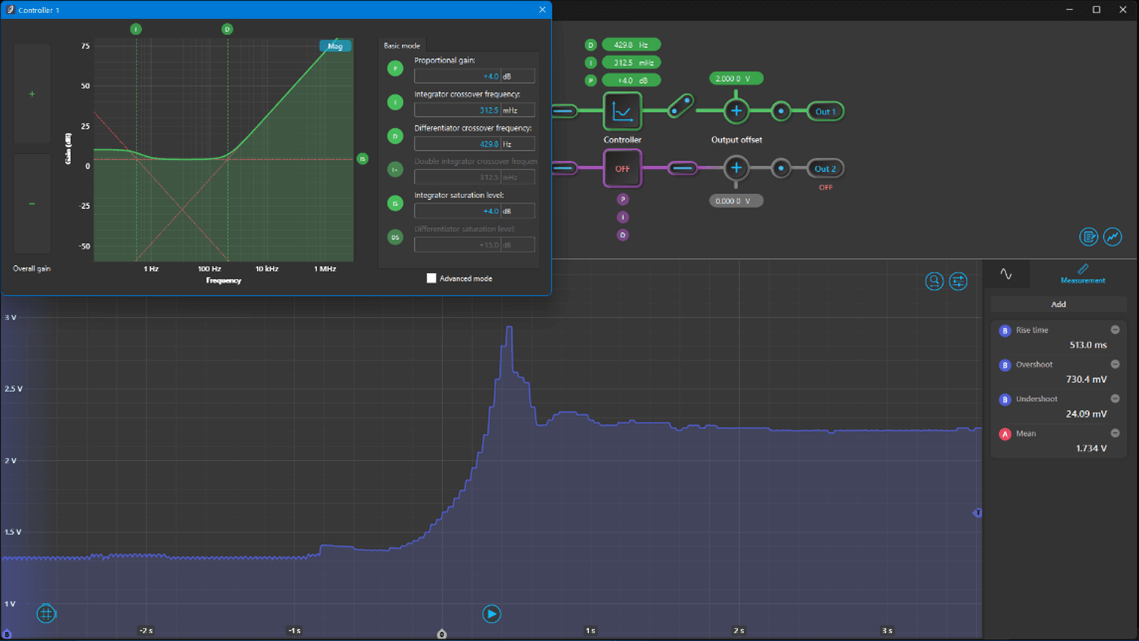
図 14: 調整された PID コントローラーのゲインとシステム応答 このステップ応答は、設定値ポテンショメータを使用した低レベル 40 mm 入力から高レベル 160 mm 入力までです。ボールが希望の設定値をほとんど超えていないにもかかわらず、グラフのオーバーシュートがまだ比較的高いことに注目するのは興味深いことです。これは、物体がセンサーから 40 ~ 50 mm 以内に近づくとセンサー出力電圧に非線形性があり、システム内で一見大きなオーバーシュートが発生する IR センサーのデータシートによって説明できます。
結論
このアプリケーション ノートでは、Moku:Go PID コントローラーを使用して閉ループ制御システムを調整し、立ち上がり時間、オーバーシュート、定常状態誤差などの一般的なシステム特性を改善する方法を説明しました。このノートでは、PID コントローラーに加えて、回路ドライバーと DC ファンに電力を供給し、制御する統合されたオシロスコープ、波形ジェネレーター、プログラマブル電源も使用しました。インタラクティブな伝達関数グラフと並行して浮遊ピンポン球を使用して PID コントローラーがどのように機能するかを視覚化することは、実践的で非常に視覚的な例を通じて制御理論のコースに深みを加えたいと考えている学生や教授に役立ちます。 Moku:Go PID コントローラーは、この実験を通じて学生が理論を現実世界の実装に結び付けるのに役立ちます。
Moku:Go の利点
教育者および研究助手向け
実験室のスペースと時間を効率的に活用 一貫性のある機器構成の容易さ 機器のセットアップではなく、電子機器に焦点を当てる 実験室のティーチングアシスタントの時間を最大限に活用 個別実験、個別学習 スクリーンショットによる評価と採点の簡素化
学生のために
個々のラボを自分のペースで進めることで、理解と記憶の定着が促進されます。持ち運び可能で、自宅、キャンパス内のラボ、あるいはリモートでの共同作業など、ラボ作業のペース、場所、時間を自由に選択できます。使い慣れたWindowsまたはmacOSのノートパソコン環境でありながら、プロ仕様の機器を備えています。
Moku:Go デモモード
macOS および Windows 用の Moku:Go アプリは、Liquid Instruments の Web サイトからダウンロードできます。デモ モードはハードウェアを必要とせずに動作し、Moku:Go の使用方法の概要をわかりやすく示します。
謝辞
制御システムのさらなる教育に使用されるこのプロジェクトの設計に時間を割いて協力してくれた Vivek Telang 博士に感謝します。このアプリケーション ノートに関する質問についてテラン博士に連絡したい場合は、次のアドレスまでご連絡ください。 vivek.telang@utexas.edu.